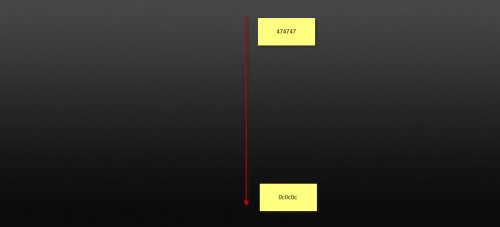
Criar Efeito de Texto Awesome Abstract Ok, vamos começar! Passo 1Criar um novo documento de tamanho 1400px * 650px, preencher a camada de
fundo com os gradientes seguinte:
Etapa 2Criar uma nova camada em cima do fundo chamado "top" luz, pegue uma escova
redonda grande suave com uma cor branca, faça um único clique sobre a região centro superior da tela:
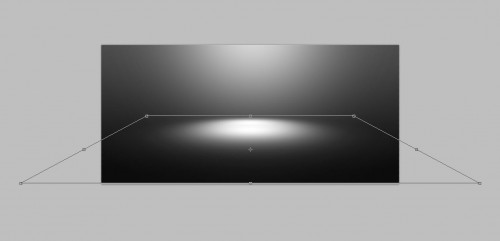
Criar criar outro chamado "fundo de luz" e usar um pincel semelhante como
mencionado acima, faça um único clique no centro da tela, redimensionar e
perspectiva, com ferramenta Free Transform (Ctrl + T) para produzir mais profundidade para isso:
Aqui é o efeito até o momento:
Passo 3Digite algum texto no topo de todas as camadas anteriores que criamos. Você
pode usar qualquer fonte que você gosta, mas eu preferia uma grande fonte em negrito (faça o download aqui):
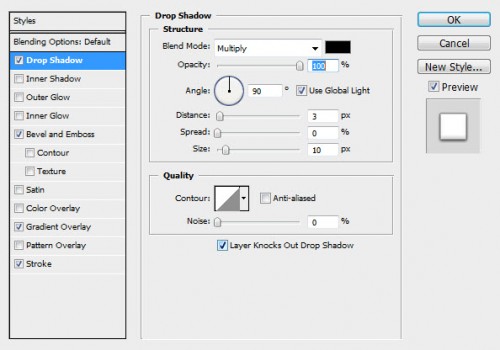
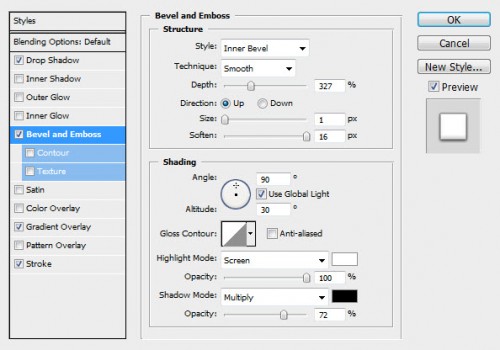
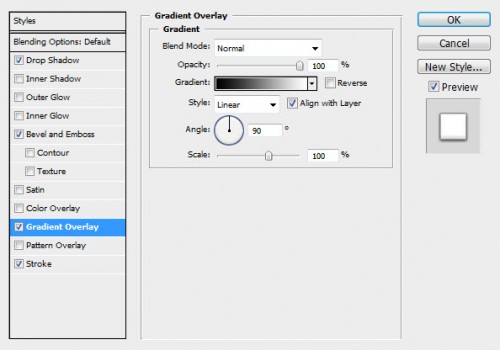
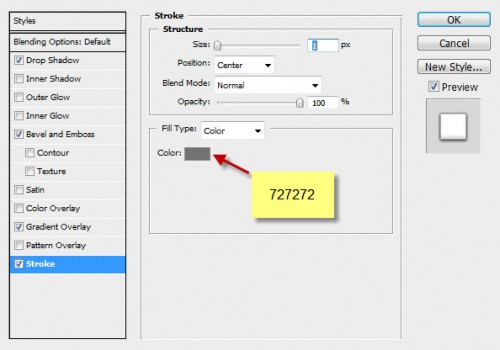
Na camada de texto, aplicar a camada seguinte mistura opções: Sombra / Drop Shadow
Chanfro e Entalhe
Gradient Overlay
Stroke
Aqui é o efeito até o momento:
Opcional: para adicionar um pouco mais de profundidade ao texto, faça uma
camada de duplicar este texto, deixe a opacidade da camada duplicada para cerca de 20% e movê-lo para a esquerda da camada de texto original, um pouco:
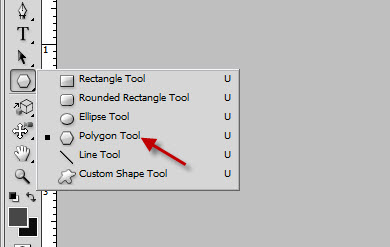
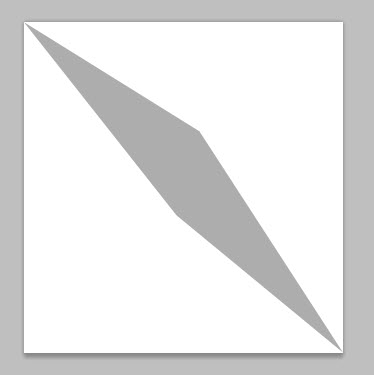
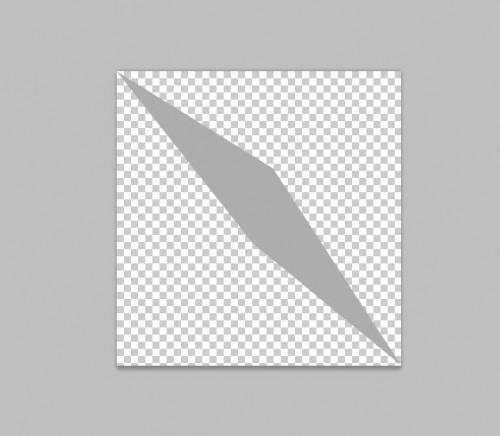
Passo 4Agora vamos começar a fazer uma Brushset simples. Criar um novo documento com um tamanho de 200px * 200px, deixe a camada de fundo como branco, e pegue a ferramenta polígono e desenhar uma forma, conforme mostrado abaixo (use a distorcer a opção do livre-transform ferramenta para ajustar a forma): A ferramenta Polígono:
Polygon Tool Settings:
Desenhar a forma:
Dica: use a ferramenta de guarnição para se livrar da altura extra e largura da tela. Importante: depois de desenhar a forma, certifique-se de rastersize esta camada de forma. e fazer o tranparent camada de fundo.
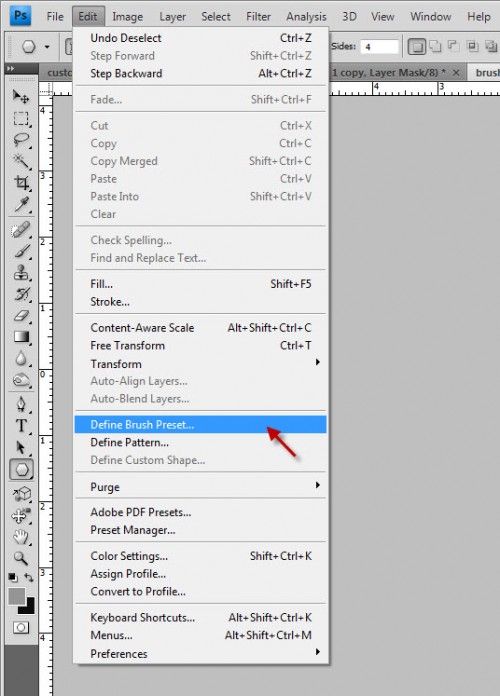
Depois de terminar o aboves, vá para Editar> DefineBrush Alvo:
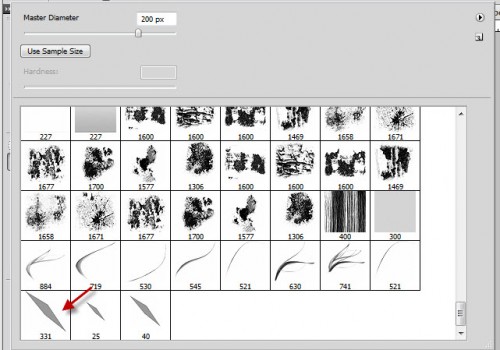
Na caixa popped up, digite um nome para esta Brushset e clique em "OK", você verá a escova recém-criado constantes da lista de pincel:
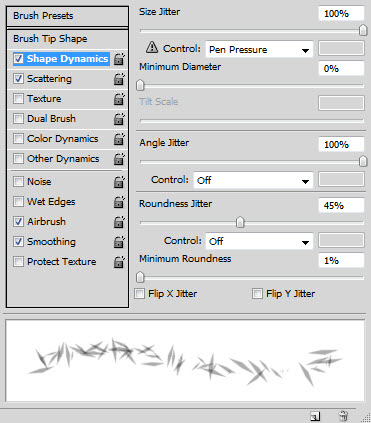
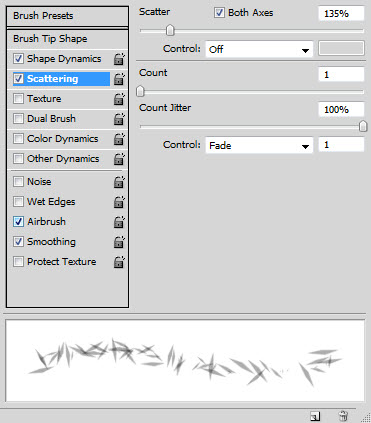
Passo 5Selecione o pincel esta recém-criada, aplique a dinâmica da escova seguinte a ele: Dinâmica Shape
Scattering
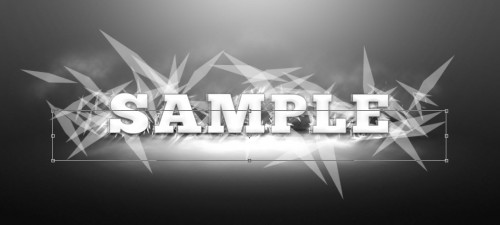
E marque o "Airbrushing" e "Suavização" opções. Criar uma nova camada abaixo da camada de texto original, tirar algumas padrões aleatórios, conforme mostrado abaixo com este pincel dinâmico, como mostrado abaixo: (tente ajustar o tamanho do pincel)
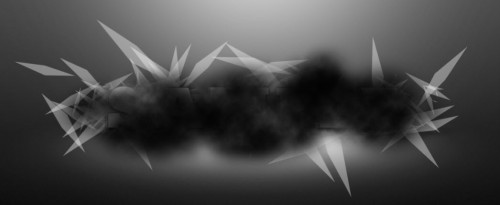
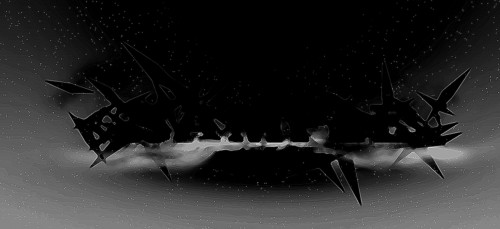
Passo 6Agora vamos apimentar um pouco o efeito pela adição de algumas nuvens sobre o texto. Então, crie uma nova camada chamada "nuvem", render alguma nuvem lá dentro com o filtro de nuvem (definir a cor de primeiro plano como um cinza escuro, e cor de fundo preto).
Você terá o seguinte efeito:
Mudar o modo de mesclagem dessa camada de nuvens para "Screen", você terá o seguinte teor:
Você também pode duplicar, redimensionar esta camada de nuvens e mover essas repetido camada em torno de mais efeitos, como mostra abaixo: Redimensionar
Duplicate  Passo 7Para produzir ainda mais profundidade para o texto, aqui está uma maneira rápida de fazer isso: criar uma nova camada acima da camada de texto original, defina o modo de mesclagem dessa camada para "Vivid Light", pegue uma escova macia para pintar um pouco de cor para ele:
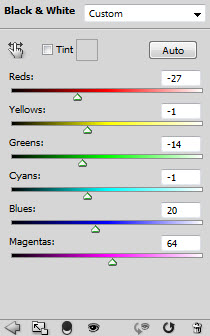
Adicione uma camada de ajuste de preto e branco em cima de todas as camadas, ajustar as configurações nesse sentido, até que você vê ali é uma sombra que aparece na parte inferior do texto:
Aqui é o efeito que você está destinado a alcançar: (você pode ver agora, porque nós temos uma sombra sob o texto, o efeito global parece mais profundo e mais atraente)
Adicione outra camada de cor em cima da camada de ajuste de preto e branco, defina o modo de mistura para "cor" e pintar algumas cores nele, você terá o seguinte efeito:
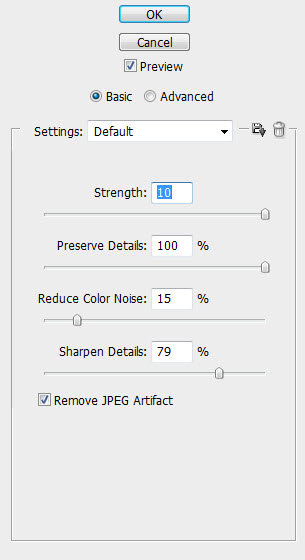
Passo 8Agora estamos na melhor parte deste tut - aplicar os efeitos de filtro! Em primeiro lugar, achatar a imagem, em seguida, duplique a camada de fundo uma vez e aplique o seguinte filtro Reduce Noise à camada duplicada:
e você verá o texto parece muito mais clara e global olha a imagem mais nítida:
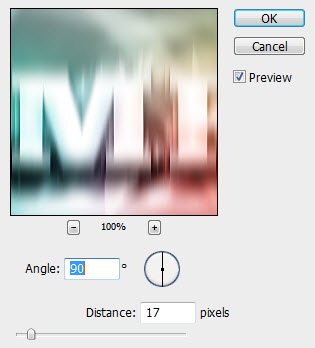
Duplicar esta camada afiada uma vez, e aplicar a seguinte proposta blur configurações para isso:
Você terá o seguinte efeito:
Mudar o modo de mesclagem dessa camada para motion blur "Hard Light" e apagar a parte mostrada golpe com um pincel macio grande (não queremos que todo o texto a ser desfocada)
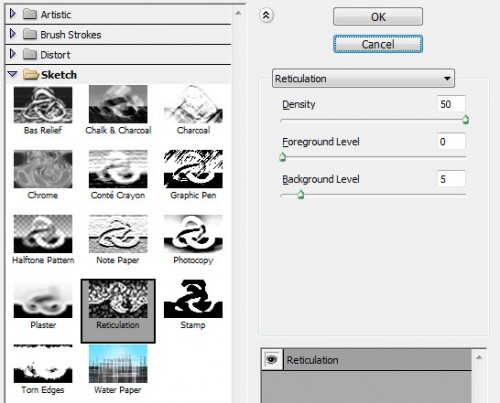
Passo 9Volte para a camada de texto afiado e fazer outra duplicação da mesma, arraste-o para cima e aplicar o filtro de reticulação para ele (Filter> Sketch> Reticulação):
Você vai ver o efeito que se segue:
Alterar o modo de mistura para "Color Dodge" e apagar a borda da camada de fora, você terá o seguinte efeito:
Opcional: Vá para site5 como qbrushes.net e encontrar alguns brushsets grungy, e criar uma nova camada com o modo de mistura definida como "sobreposição", pintura sobre ele com sua escolha do pincel sujo. Aqui é o meu efeito até o momento:
Etapa 10Estamos quase acabando! Para adicionar alguns toques finais, podemos criar uma nova camada em cima de todas as outras camadas, render alguma nuvem no seu interior e definir o modo de mistura para "soft light", você terá o seguinte efeito:
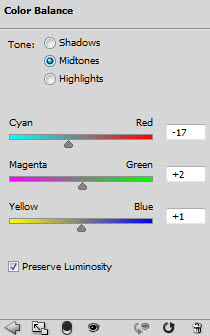
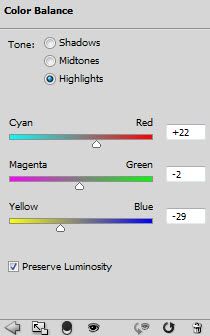
Eu também adicionei uma camada de ajuste de cor equilíbrio em cima de toda a camada de terminar o efeito de compensação:
e aqui está o meu efeito final para este tutorial: (clique para ampliar)
Ok que é ele para este tutorial! Apenas uma última palavra: sempre tentar para fora de camada diferentes modos de mistura e ver o efeito que lhe trazem! Algumas vezes você ficará surpreso ao ver alguns efeitos reais cool:) Espero que apreciem e achar útil e inspirador! Até a próxima vez, tenha um bom dia! Site de Origem:http:http://www.psdvault.com/text-effects/create-awesome-abstract-text-effect-with-brush-dynamics-and-filters-in-photoshop/ |