Deslocamento de Texto usando Mascaras Passo 1Permite direito de salto dentro e começar o nosso documento criado. Criar um novo documento, escolha Arquivo> Novo a partir do menu principal. Meu arquivo de trabalhar para esta lição será 540px x 300px no 72ppi. Se você está acompanhando em casa, eu sugiro que você comece com algo semelhante para que os estilos de camada que aplicamos mais tarde irá trabalhar para você, sem qualquer compensação. Antes mesmo de entrar no texto permite mudar a cor de fundo. Este é um passo importante para o futuro, portanto, não ignorá-lo! Escolha Editar> Preencher a partir do menu principal e quando a caixa de diálogo Fill aparece escolher 50% de cinza a partir do menu drop-down. 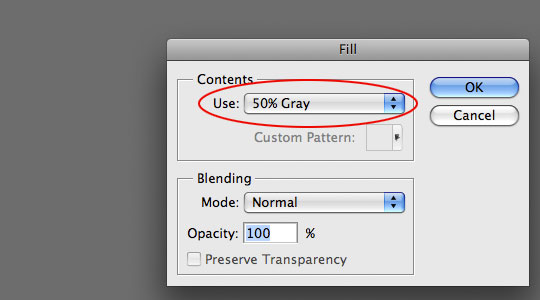 Etapa 2Defina a sua cor de primeiro plano para # CAC9C9 que é um cinza claro agradável a pressionar a tecla T para alternar para a ferramenta Type. Estou usando uma fonte chamada Cooper Std que é uma fonte Adobe eu acredito, mas eu achei uma fonte muito semelhante para você, se você não tiver este que pode ser encontrada gratuitamente no webpagepublicity.com, A fonte é chamada Cooper Heavy lá. É uma bela fonte em negrito e vai servir muito bem nesse sentido. Defina um tamanho de letra grande agradável e digite o texto no palco. 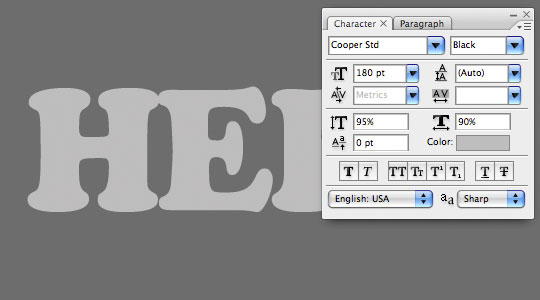 Passo 3Em seguida vamos adicionar uma primeira série de estilos de camada ao nosso texto. Estes estilos irá adicionar a forma e dimensão de que precisamos para criar nosso deslocamento nas etapas futuras. Puxe a camada de diálogo Estilos de controle do mouse (PC: Right-Clicking) sobre a camada de texto na paleta de camadas e escolha Blending Options no menu. Mover de secção para secção usando a lista de estilos ao longo da lateral esquerda da caixa de diálogo e entre todos os estilos de camada abaixo descrito. Preste atenção especial aqui para todas as configurações de todos os estilos. Se o texto não termina acima de olhar como o meu, obter a sua bunda para trás ao começo e tente novamente! 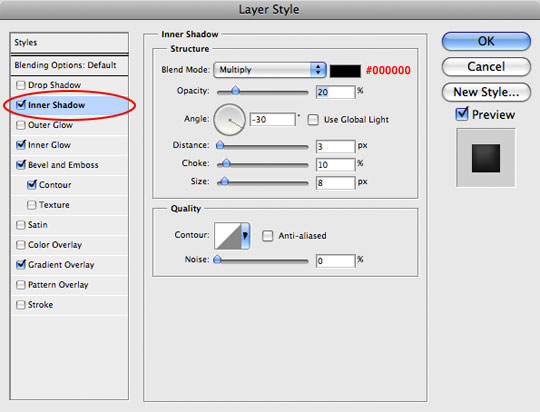 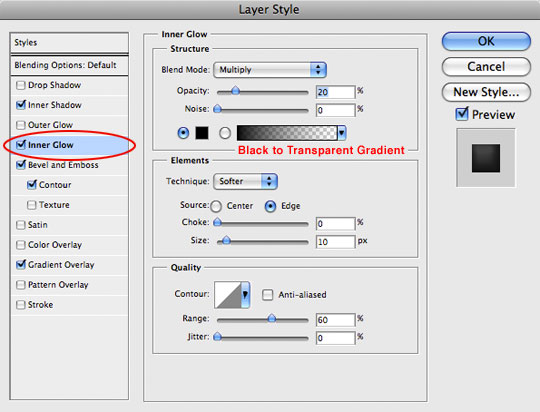    Passo 4Se você fosse um macaco bem pouco o seu texto deve agora olhar como este. Se não, você sabe o que você precisa fazer!  Passo 5Um pouco de educação sobre Deslocamento Máscaras: Uma máscara de deslocamento é um negro independente e branco. Psd arquivo que é usado para definir as áreas de uma imagem para entortar. Os 50% de cinza, acrescentamos ao fundo é o deslocamento de sentido neutro, que irá ocorrer nenhuma transformação nessas áreas. O 3D à superfície que criamos, acrescentando Layer Styles para o texto será usado para "deslocar" a imagem da sobreposição (que entraremos em apenas um minuto). As áreas mais escuras que 50% cinza será rebaixada e as áreas mais claras serão levantadas. Para criar uma máscara de deslocamento que precisamos para salvar o arquivo do jeito que está. Escolha Arquivo> Salvar Como no menu principal, nomeá-la Máscara (ou algo que você vai se lembrar), e depois salvá-lo para o seu desktop ou uma pasta que você vai se lembrar mais tarde, quando precisamos usar o arquivo. 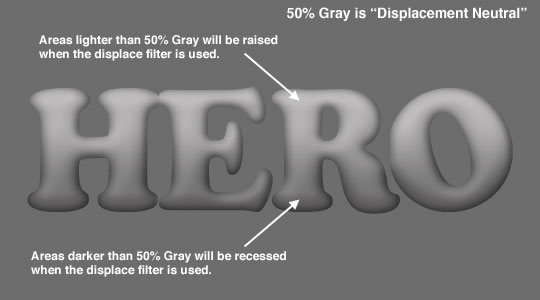 Passo 6Ok, agora é hora de se divertir um pouco. Nesta etapa, você precisa escolher a imagem que deseja para o seu sobreposição de texto, quero acrescentar uma bandeira americana assim que eu bati Google Images e encontrou um imagem da bandeira brilhante agradável que era maior do que o meu texto. Abra a imagem que deseja usar, pressione Command-A (PC: Ctrl-A) para selecionar todos. Copie a área dentro da seleção pressionando Command-C (PC: Ctrl-C) em seguida, feche a imagem e retornar ao seu documento de trabalho, em seguida, basta colar a imagem no documento pressionando Command-V (PC: Ctrl-V). Uma nova camada será criada acima de sua camada de texto com a sua imagem. Neste ponto, o texto está completamente obstruída pela imagem que colou na, então vamos passar para a paleta Layers e menor a opacidade desta nova layer para 40%, para que possamos ver o texto que vem através da imagem. Neste ponto, você pode posicionar sua imagem, ou use Free Transform para reduzi-lo para se adequar. Para chamar a Free Transform prima Command-T (PC: Ctrl-T), em seguida, mantendo pressionada a tecla Shift para restringir as proporções da imagem, clique e arraste de pontos de canto até que a sobreposição é a seu gosto. Commit a transformação pressionando a tecla Enter.  Passo 7Agora que a imagem é redimensionada e colocado corretamente sobre o texto, vá em frente e levar a opacidade camadas de volta a 100% na Paleta de Camadas. Pressione Command-A (PC: Ctrl-A) para selecionar todos. Isto é especialmente importante se a imagem é apenas redimensionada é maior que o tamanho do documento, porque se você não selecionar apenas a área visível na tela do filtro irá deslocar tentar aplicar-se a toda a imagem e você vai acabar com um deslocamento satisfatório. Com a seleção feita, escolha Filter> Distort> Displace a partir do Menu Principal. Quando a caixa de diálogo Filtro Displace aparece, defina ambas as escalas horizontal e vertical a 5, e certifique-se que a esticar para encaixar e Wrap Around caixas estão marcadas e clique em OK. Isto irá abrir o navegador de arquivos onde você precisa localizar e selecionar o arquivo Mask.psd de que você criou anteriormente. Encontrá-lo, selecione-o e clique em Abrir. Vá em frente e pressione Command-D (PC: Ctrl-D) para desmarcar quando você está feito. Neste ponto, você notará que algumas deformação foi aplicado a sua imagem, mas vai ser pouco claro o quão bom o resultado é até o próximo passo.  Passo 8Para ver realmente como o deslocamento de olhares, temos de cortar a imagem de nosso texto. Para isso basta Command (PC: clique-direito) sobre o Imagem camada e escolha Create Clipping Mask do menu. Isto irá mascarar sua imagem para o texto e também irá permitir que todos os estilos de camada que aplicada ao Texto camada também o efeito Imagem camada. Você notará que a máscara de corte é indicado na paleta de camadas com um recuo da camada cortada e uma pequena seta apontando para a camada é cortada para.  Passo 9Agora vamos abrir os estilos para a camada de texto backup clicando duas vezes sobre o ícone Estilo de Camada dentro da camada de texto na Paleta de Camadas. A partir do menu à esquerda, clique em Chanfro e Entalhe para ver essas configurações. Puxe o controle deslizante Suavização de volta para 3 e mova o controle deslizante Realçar opacidade de 0 a 100%. Isto irá adicionar os destaques que fazem o efeito do texto parecem mais brilhantes. Quando estiver pronto, clique em OK. 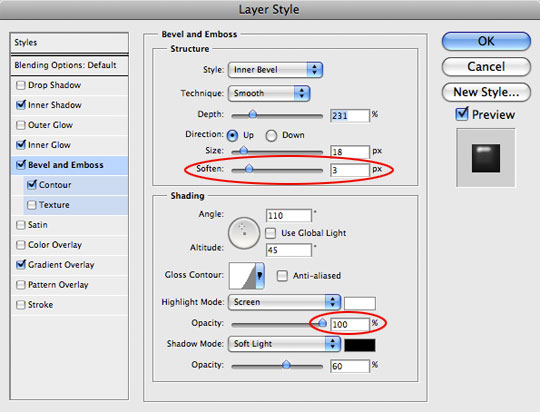  Etapa 10Agora permite livrar-se de que o fundo cinza 50%! Clique sobre a camada de Background na paleta de Layers para selecioná-lo, pressione a tecla D para redefinir o seu primeiro plano e cores para preto e branco (se eles já não estão) e, em seguida, basta pressionar Option-Delete (PC: Alt-Backspace) para preencher a camada com a cor de fundo (branco).  Etapa 11Penso que este efeito pode parecer agradável com uma reflexão, por isso vamos criar uma agora. Com a Fundo camada ainda selecionado, clique no ícone Criar nova camada na parte inferior da paleta Camadas para adicionar uma nova camada acima da Fundo camada. Dê um duplo clique no nome desta nova camada e renomeá-lo Reflexão. Por padrão, a nova camada será selecionado na paleta Camadas, e que é perfeito. Agora permite carregar a camada de texto como uma seleção, simplesmente mantendo a Command (PC: Ctrl) e clicar sobre a miniatura da camada de texto na paleta Camadas. 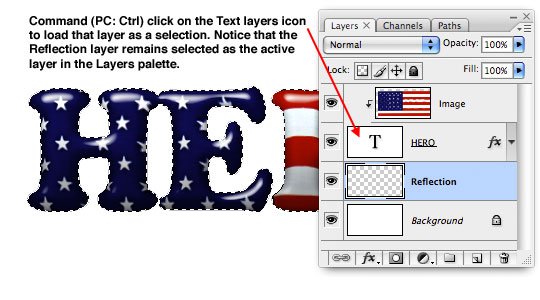 Etapa 12Agora vamos copiar e colar a área selecionada em dois atalhos de teclado simples. Primeiro pressione Command-Shift-C (PC: Ctrl-Shift-C), este irá copiar o que está dentro da seleção de todas as camadas que, se você tivesse pressionado o atalho para a cópia, você só copiar a seleção da camada ativa. Em seguida, basta pressionar Command-V (PC: Ctrl-V) para colar o que você acabou de copiar para o novo em branco Reflexão camada. Obviamente, desde que você copiou exatamente o que estava no palco em uma camada que está atrás de tudo, você não verá nenhuma mudança (embora agora você deve ver o conteúdo colado na visualização de miniaturas de camada na paleta Camadas). Permite mudar isso lançando o nosso conteúdo recém-colado de cabeça para baixo. Selecione Editar> Transform> Flip Vertical a partir do Menu Principal. Pressione a tecla V para mudar para a ferramenta Mover e, em seguida, mantendo pressionada a tecla Shift para segurar que você mover a reflexão em linha reta, clique e arraste para baixo até o fundo dos dois se encontram. (* Nota: Como o fundo de minha curva de cartas um pouco, eu mudei a reflexão acima apenas alguns pixels para garantir a todos os pontos de contacto certo olhar). 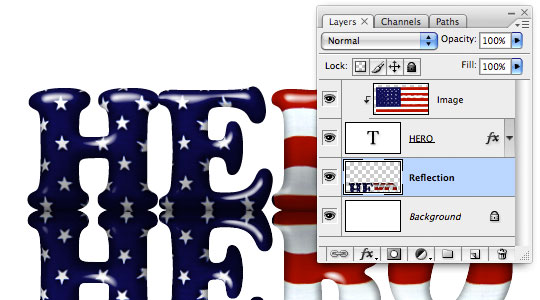 Etapa 13Em seguida, faremos uma reflexão fade usando uma máscara de camada e Gradiente. Com a Reflexão camada selecionada na paleta Camadas, clique no ícone Add Layer Mask na parte inferior da paleta Camadas (parece um retângulo com um círculo no seu interior). Você perceberá agora que uma nova camada de máscara foi adicionado ao Reflexão camada. Por padrão, quando você adicionar uma nova camada de máscara, Photoshop seleciona a máscara automaticamente. Isso será evidente pelo parênteses minúsculas que aparecem ao redor da miniatura da Layer Mask no Reflexão camada. Agora vamos mudar para a ferramenta Gradiente, pressionando a tecla G. Na barra de opções de Gradiente no topo do Photoshop certifique-se que os elementos novos a Swatch Transparente é selecionado e que a Gradiente Linear ícone é selecionado, conforme mostrado abaixo, clique e arraste um gradiente de novo para a Layer Mask clicando e arrastando o mouse a partir do fundo do texto de reflexão para o início e liberar o mouse. 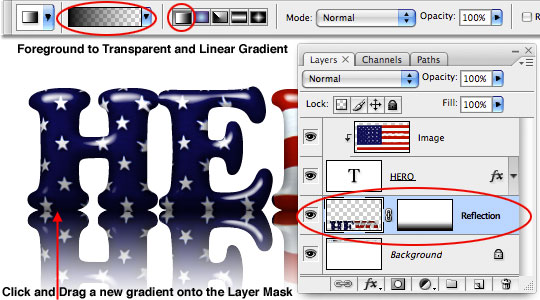 Etapa 14Para terminar a reflexão, menor a opacidade da camada de Reflexão na paleta Camadas para cerca de 40%.  Etapa 15Nós pudemos também ter esse efeito todo o percurso, adicionando uma sombra na parte inferior das camadas de direito? ... Se eu fizer a minha imagem final e não mostrar-lhe como, eu sei que vou ouvir sobre isso, então vamos ao que interessa. Criar uma nova camada acima da Reflexão camada chamada Shadows e carregar o Texto camada como uma seleção, assim como fizemos no passo 11, mantendo a Command (PC: Ctrl) e clicando no Texto ícone de camada na paleta Camadas (certifique-se que o seu Shadows camada permanece selecionado). Em vez de copiar qualquer coisa neste momento, permite que basta preencher a seleção com preto pressionando Command-Delete (PC: Ctrl-Backspace). Mais uma vez, você provavelmente não vai ver nada, exceto na thumbnail na paleta Camadas porque estamos a trabalhar atrás do original Texto camada. Chamar a ferramenta Free Transform pressionando Command-T (PC: Ctrl-T) e, em seguida, clique e arraste a alça superior do meio da caixa Transform para baixo até a sombra parece certo (veja meu exemplo abaixo).  Etapa 16Agora nós vamos adicionar um pouco de Blur para a sombra, escolhendo Filter> Blur> Gaussian Blur do menu principal. Quando a caixa de diálogo aparece, dá o desfoque uma definição de 2-3 pixels e clique em OK. Baixa o Shadows opacidade da camada para cerca de 60% e, se necessário, use um pincel macio volta para retocar as sombras e você está acabado! Eu espero que você aprendeu um pouco sobre Displacement Maps eo filtro Displace longo do caminho. Se você gostaria de explorar este filtro, consulte a minha Virtual Letterman Jacket tutorial!  Site de Origem:http://pshero.com/photoshop-tutorials/text-effects/patriotic-text-using-displacement-masks |

