Efeito Texto The WheelsPasso 1Vamos começar dando uma olhada no anúncio original abaixo. Desde o início, podemos ver que eles usaram alguns estilos de camada de base como Gradient Overlay e Chanfro e Entalhe para fazer a maioria dos trabalhos. Depois de um pouco de tentativa e erro, até encontrei a fonte exata usada aqui chamado PlainGermanica que você pode baixar gratuitamente no de AbstractFonts.com. 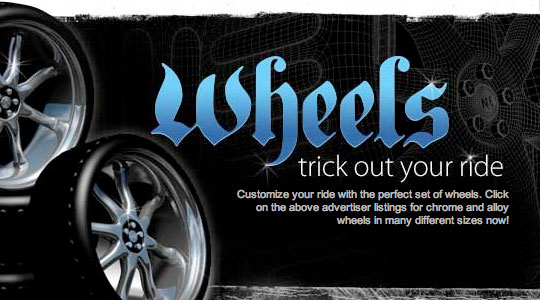 Etapa 2Abra um novo arquivo do Photoshop, escolha Arquivo> Novo no menu principal do Photoshop ou usando o atalho de teclado Command-N (PC: Ctrl-N). Meu novo documento é de 540 × 300 pixels em 72ppi. Se você quiser que seus estilos de camada para revelar-se exatamente como o meu, que é importante para, pelo menos, manter o PPI fixação do mesmo. Preencha a camada de fundo com a cor preta, pressionando a tecla D para redefinir a sua cor de primeiro plano para preto e, em seguida, basta pressionar Option-Delete (PC: Alt-Backspace) para preencher a camada com a cor. Escolha a ferramenta de texto na barra de ferramentas ou pressionando a tecla T, em seguida, na paleta Caractere PlainGermanica escolher a fonte, qualquer cor é ok, eo tamanho da fonte que combinasse o anúncio exatamente veio a ser 112pt. 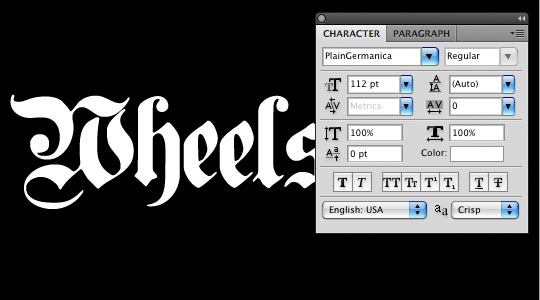 Passo 3A primeira coisa que você deve observar aqui é que o "W" não coincide com a fonte do anúncio. Na primeira eu assumida esta era talvez uma letra vez mais baixos ou de cabeça para baixo "M", mas não, o cara anúncio realmente se deram ao trabalho de modificar a letra manualmente, o que eu tenho que admitir que foi um pouco impressionante. Para os noobs, você provavelmente vai querer pular sobre esta parte, uma vez que envolve um pouco de Pen ferramenta de trabalho e caminho que você não pode estar pronto para mais um, mas desde que você provavelmente não está indo realmente usar este efeito sobre a palavra " Wheels ", provavelmente é bem assim mesmo. Vou apressar isto para aqueles de vocês que pode manter-se. Para modificar o texto, vou direita clique sobre ele e escolha Create Work Path "no menu. (neste ponto eu costumo desativar a camada de texto e criar uma nova camada acima dela que eu vou texto nome "). Então, a mudança para a Seleção de caminho de ferramenta pressionando a tecla, eu vou botão direito do mouse sobre o caminho e escolha Criar Máscara de Vetor, e agora vou remover o lado esquerdo da "W", copie os caminhos do lado direito, lançá-los na horizontal e se conectar a cópia de volta para o lado esquerdo. Como é que para uma explicação apressada. (* Nota: Para este tutorial eu vou compactar a camada de baixo para se livrar da máscara de vetor, mas no mundo real, eu provavelmente manter a máscara de vetor.) 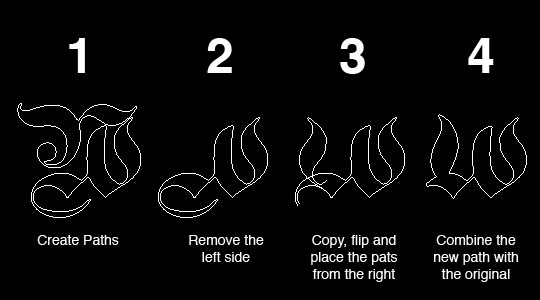 Passo 4Noobs Ok, você pode pegar as coisas de volta até aqui e vamos ver o efeito de texto. Antes de entrarmos na camada estilos, precisamos configurar o nosso primeiro plano e cores de fundo. Na parte inferior da paleta de Ferramentas, clique na amostra de cor de primeiro plano e introduzir essa cor no Seletor de cores que aparece # 345ba0, em seguida, clique em OK e fazer o mesmo com a cor de fundo 69c8fe #. 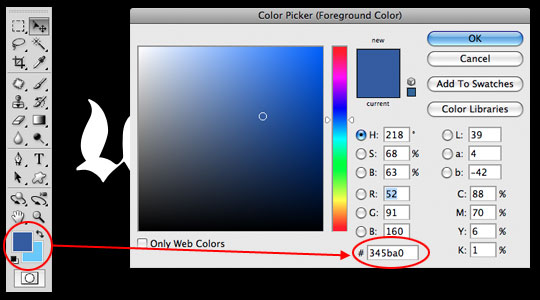 Passo 5Tudo bem, vamos pular e adicionar alguns estilos de camada. Clique com o botão direito em sua camada de texto na paleta Camadas e escolha Blending Options para abrir a caixa de diálogo Estilos Layer. Adicione o seguinte Gradient Overlay e Bevel Emboss e estilos (o cuidado de verificar cada configuração contra minas) e clique em OK para aplicá-las. Agora você percebe que sua camada possui um ícone de estilo de camada pouco sobre ele na paleta Camadas. 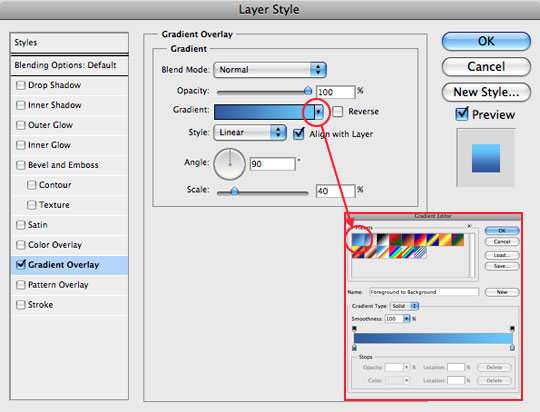 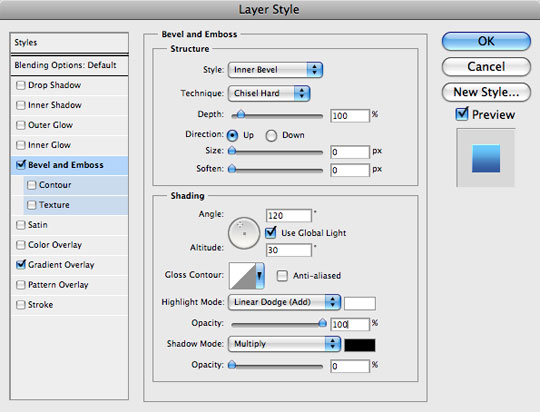  Passo 6As coisas estão olhando muito bom, mas eu sinto como o destaque do nosso efeito Chanfro e entalhe não é forte o suficiente, então eu vou lhe mostrar um pequeno truque. Botão direito do mouse no ícone que pouco Layer Style que está agora em sua camada de texto e escolha Criar Camadas caminho para baixo, na parte inferior da lista. Isso vai quebrar o efeito que foi aplicado a nossa camada em seu próprio conjunto de camadas, com um efeito em cada camada. Você também vai notar que estas duas novas camadas ter sido "grampeado" a nossa camada de texto. Isto vai nos permitir confusão com eles como se ver necessário. A camada superior deve agora conter o destaque do efeito Chanfro e entalhe. Clique sobre ele para selecioná-lo na paleta Layers e pressione Command-J (PC: Ctrl-J) para duplicar a camada. A segunda via será exibido acima do original, e você vai perceber que as coisas parecem um pouco engraçado porque foi colocado fora o recorte (ou seja, não é cortado para a camada de texto como os outros dois). Desde que a nova camada estiver selecionado, basta pressionar Command-Option-G (PC: Ctrl + Alt + G) para adicionar essa camada para o recorte bem. Observe como os destaques borda foram amplificados. 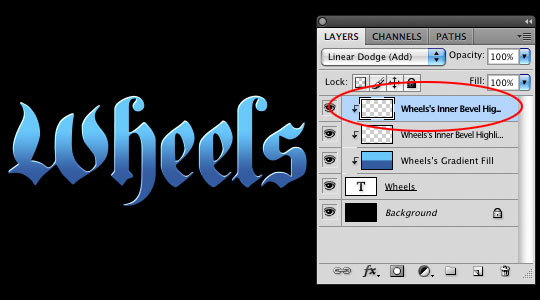 Passo 7Agora vamos adicionar os brilhos cheeky pouco ao nosso texto. Criar uma nova camada no topo da pilha de camadas, clicando no ícone Criar nova camada na parte inferior da paleta Camadas ou pressionando o atalho de teclado Command-Option-Shift-N (PC: Ctrl-Alt-Shift-N) ... E sim, eu percebo que é um pouco complicado de um atalho, mas uma vez que seus dedos se acostumar com isso você vai adorar. Vou chamar essa camada Sparkles. Pressione a tecla U para mudar para a ferramenta Custom Shape e clique na barra de opções na parte superior, ajustar as seguintes configurações. 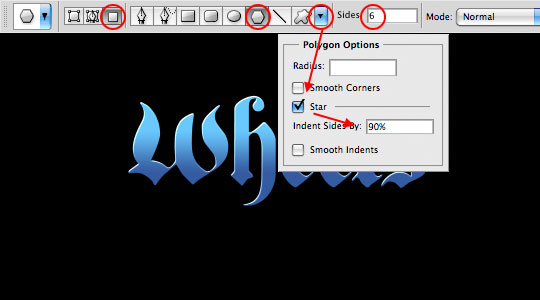 Passo 8Redefinir seu plano e cores de fundo, pressionando a tecla D, pressione X para mudar branco para o primeiro plano. Agora, basta manter pressionada a tecla Shift e clique e arraste-se algumas estrelas pouco sobre a tela. Um pouco vai uma maneira longa aqui, e você não quer que suas letras parecendo coisa de um comercial da Barbie agora não é? Se o seu Sparkles olhar um pouco demasiado brilhante, tente diminuir a opacidade da camada de cerca de 80%.  Passo 9Para completar a imagem final, peguei uma foto da jante a partir da Internet, coloque-a no fundo da pilha de camadas e ele caiu de opacidade para 30% e, em seguida, adicione um pouco mais de texto goofy, talvez pegue um pincel branco e adicionar alguns grunge na parte de cima ... Não sei. Go nuts. 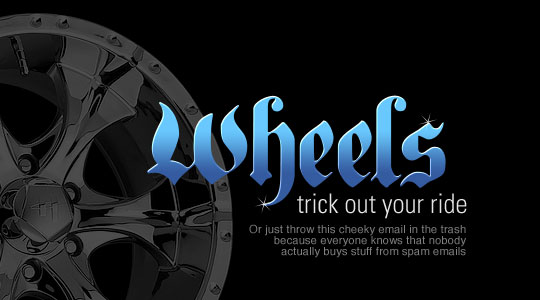 Site de Origem: http://pshero.com/photoshop-tutorials/text-effects/the-wheels-text-effect
|

