Efeito Texto Aqua Passo 1Vamos começar estabelecendo um gradiente radial agradável no plano de fundo "da camada. Pegue a ferramenta Gradient pressionando a tecla G, em seguida, definir o plano e amostras de fundo para # # 3bbff8 e 002c59 respectivamente. Certifique-se que o primeiro plano ao fundo está seleccionada na caixa de estilo Gradiente, e que você tenha escolhido o ícone Gradient Radial, clique e arraste do centro até a borda do documento para aplicar o gradiente. 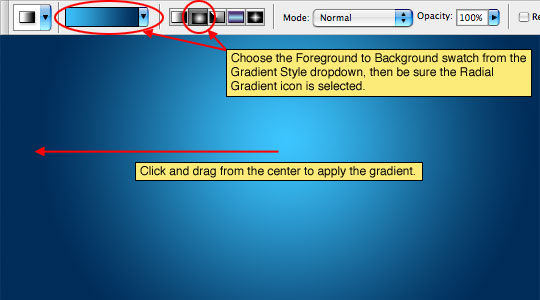 Etapa 2Agora abra a textura molhada arquivo que você deseja usar. Eu tenho um presente para livre em Maytag. Clique e arraste a textura para o arquivo de trabalho. Isto irá colocar a textura em uma nova camada logo acima do plano de fundo "da camada. Dê um duplo clique no nome da camada na paleta Camadas e renomeá-lo "textura" 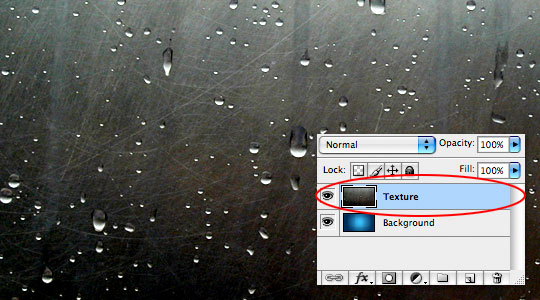 Passo 3Use o Blend Mode drop down menu no topo da paleta de Camadas para mudar o modo de blend da camada para Soft Light. O Soft Light modo de mistura Clareia ou escurece a imagem, dependendo da cor da camada superior: se os pixels da camada superior é escuro, então pixel a camada inferior é escura; se os pixels da camada superior é luz, então pixel a camada inferior é atenuado. 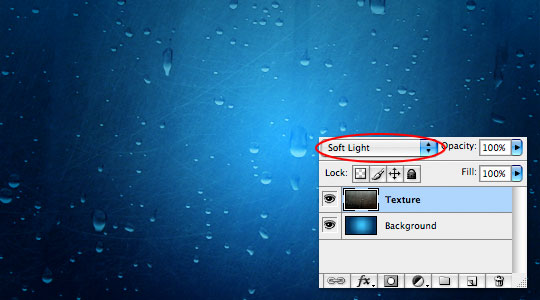 Passo 4Com o fundo todo o jogo, chamar a ferramenta de texto, pressionando a tecla T. Se a paleta de caracteres não estiver visível, levá-la, escolhendo Janela> Caracteres a partir do menu principal no topo do Photoshop. Clique no palco e digite o seu texto. Uma vez que seu texto está acabado, utilize a paleta de caracteres para ajustar a fonte e tamanho até obter algo que você gosta. Eu usei uma fonte chamada Techno no 150pt. (* Nota: Nós estamos indo realmente para fazer o preenchimento do texto transparente, mais tarde, isso realmente não importa de que cor é o texto.)  Passo 5Agora adicione os seguintes estilos de camada a camada por direito do mouse (Mac: Command-clicar) sobre a camada de texto e escolha Blending Options, o que fará com que a camada de caixa de diálogo Estilos. Quando você tiver acrescentado todos os estilos de 6 clique em OK. 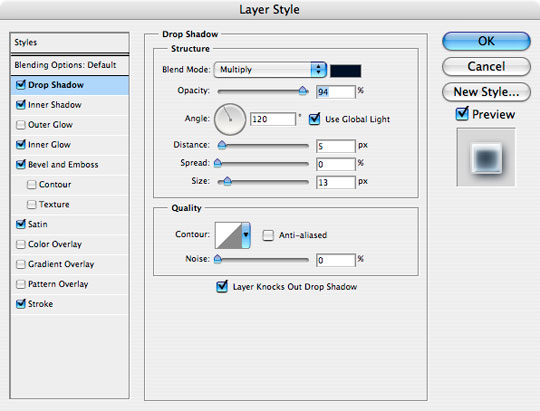 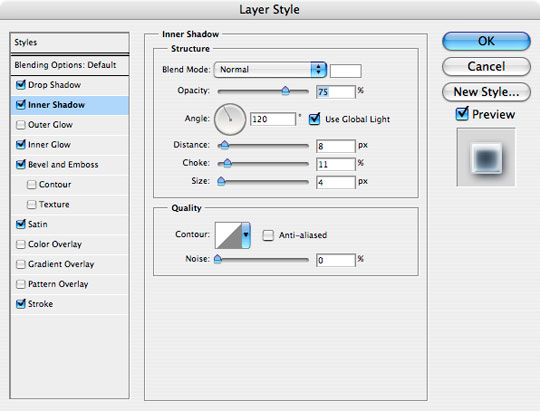 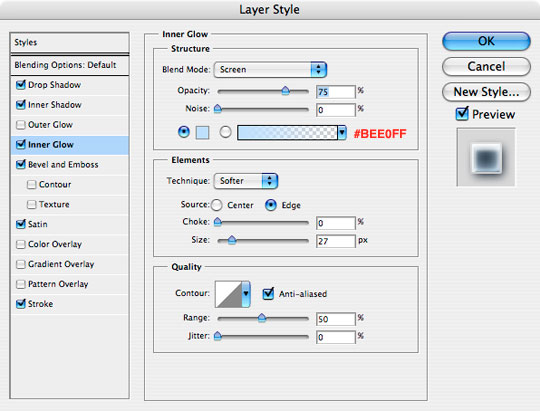 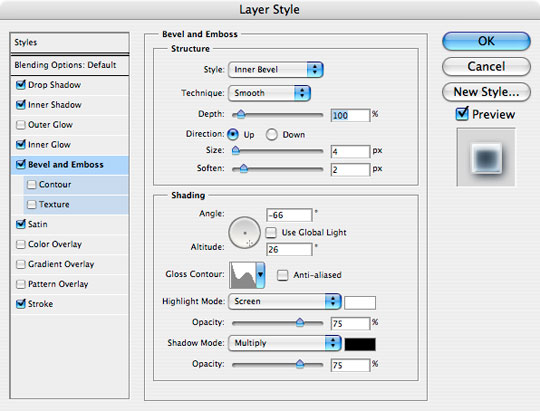 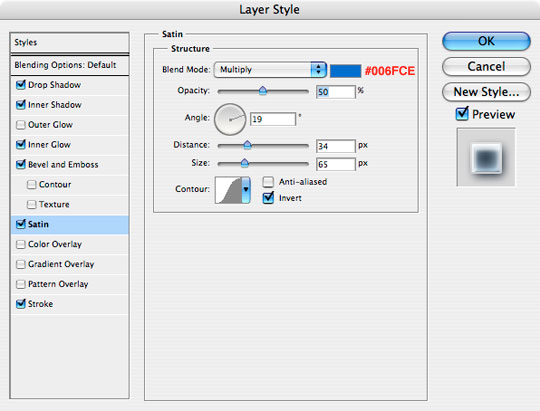 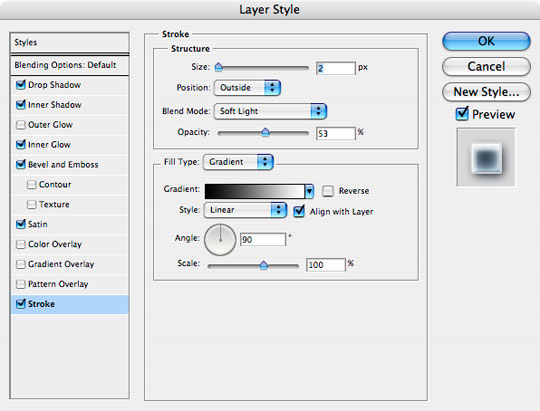 Passo 6Se você tem tudo o que corrigir, o texto deve ficar parecido com isso.  Passo 7Lembre-se de costas na etapa 4 quando eu disse que a cor do texto não era importante porque a cor real estaria escondido? ... Bem deixa cuidar do que agora, deixando de lado a opacidade da camada de preenchimento para 0%, conforme mostrado abaixo. 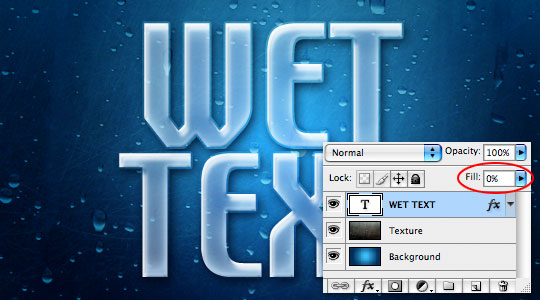 Passo 8Neste ponto, poderíamos chamá-la com um efeito bonito, mas vamos aproveitar o que um passo em frente e adicione um pouco mais realismo ao nosso texto. Você precisa seguir os próximos passos com muito cuidado. Command (PC: Ctrl-Click) sobre a miniatura da camada de texto na paleta Camadas para carregar o texto como uma seleção.  Passo 9Clique sobre a textura "camada na paleta de camadas (* nota: agora será destaque), em seguida, pressione Command-J (PC: Ctrl-J) para duplicar apenas a área seleccionada da camada de textura. Isto vai criar uma nova camada acima da textura "camada chamada" Layer 1 ". Vá em frente e clique duas vezes no nome da camada e mude para "Efeito de Texto".  Etapa 10Agora clique e arraste o efeito de texto nova "camada para o topo da pilha de camadas. 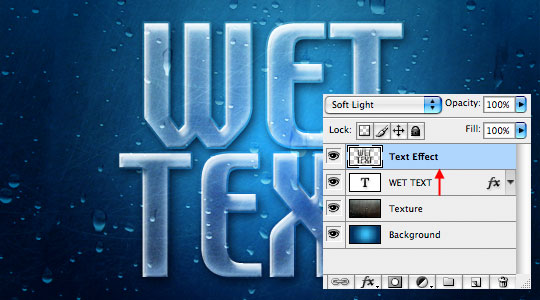 Etapa 11And that's it folks. Grande trabalho!
Fim Site de Origem: http://pshero.com/photoshop-tutorials/text-effects/wet-window-text-effect |

